


Avez-vous déjà été bloqué en pleine session gaming par un message d’erreur frustrant ? L’erreur « la demande n’a pas pu être accomplie epic games » paralyse régulièrement de nombreux joueurs selon les observations communautaires. Alors que cette panne semble insurmontable, des solutions epic games simples et vérifiées permettent de retrouver rapidement l’accès à vos jeux favoris sans perdre vos données.
Table des matières
Vérifiez l’état des serveurs Epic Games en temps réel
Avant de modifier des paramètres, la demande n’a pas pu être accomplie epic games indique souvent un problème côté serveur. Cette erreur touche régulièrement de nombreux joueurs et n’est pas nécessairement liée à votre configuration.
Consultez immédiatement le site officiel status.epicgames.com ou Downdetector France. Si des pannes sont signalées (barres rouges ou oranges), patientez simplement. Les interruptions peuvent durer de quelques minutes à plusieurs heures selon la nature du problème.
Mise à jour mars 2026 :
Aucune panne générale n’est actuellement signalée sur les plateformes de monitoring.
Les indicateurs qui suggèrent une panne générale incluent : de nombreux rapports simultanés sur Downdetector, absence de réponse du launcher pendant plusieurs minutes, et posts récents sur X.com/@EpicGames mentionnant des « problèmes de connexion ».
Solutions immédiates sans perte de données
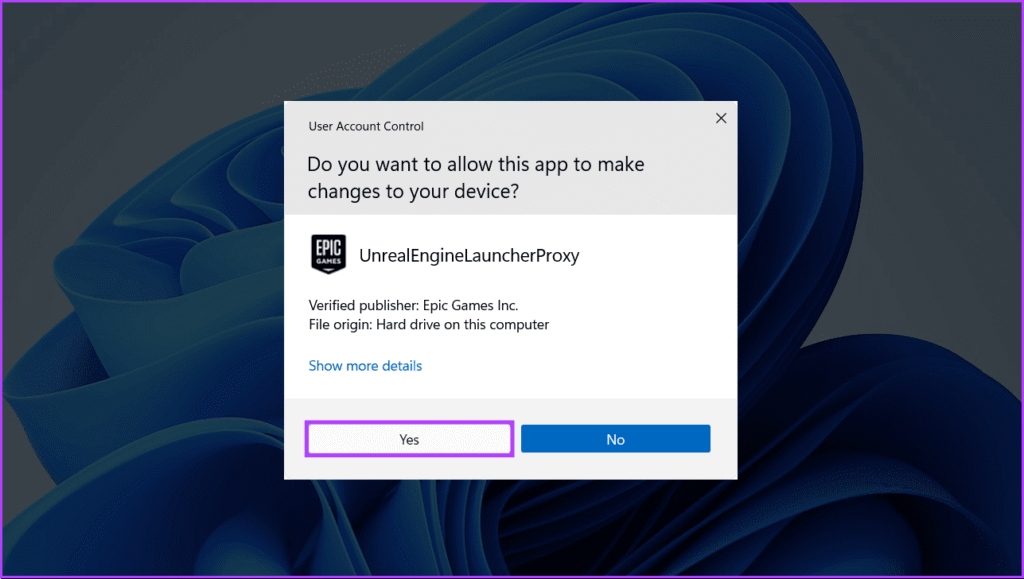
Redémarrage intelligent du système
Cette méthode peut résoudre l’erreur epic games selon les retours communautaires observés sur Reddit et les forums Steam. Fermez complètement Epic Games via le Gestionnaire des tâches (Ctrl+Shift+Échap), puis tous les processus « EpicGamesLauncher ».
Redémarrez votre PC et relancez uniquement Epic Games – sans autres logiciels. Cette technique efface la mémoire cache temporaire qui peut bloquer les connexions epic games.
Vider le cache web et les données corrompues
Le cache corrompu est fréquemment mentionné comme cause des erreurs « la demande n’a pas pu être accomplie ». Voici la procédure Windows 11/12 :
- Fermez Epic Games complètement
- Appuyez sur Windows + R, tapez %localappdata%
- Naviguez vers EpicGamesLauncher > Saved > webcache
- Supprimez tous les fichiers du dossier webcache
- Redémarrez Epic Games en tant qu’administrateur
Cette manipulation force le launcher epic games à télécharger des fichiers de cache neufs, éliminant potentiellement les données conflictuelles.
Paramètres réseau et firewall Windows
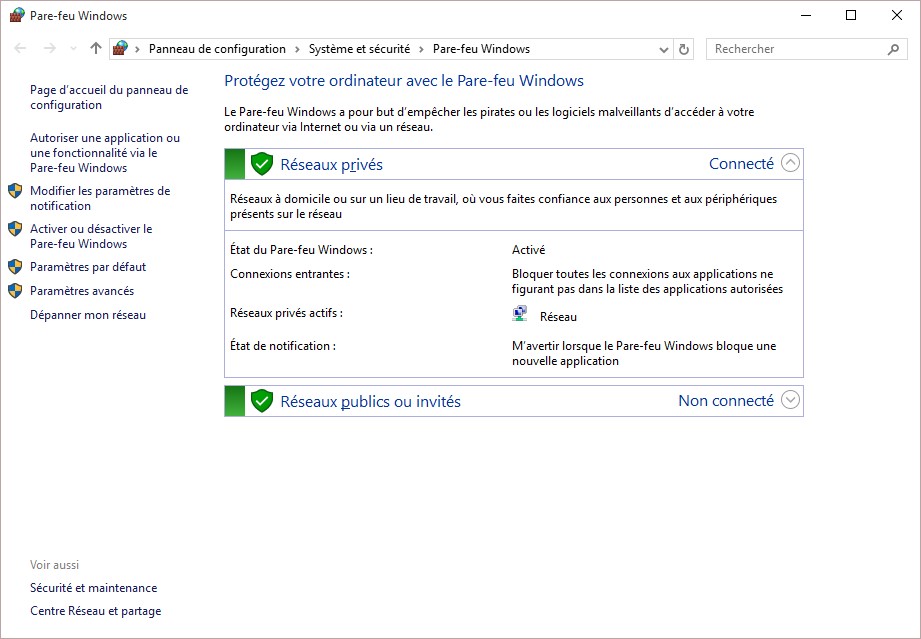
Configuration du pare-feu et antivirus
Les antivirus peuvent bloquer Epic Games selon de nombreux retours d’utilisateurs. Ajoutez ces exceptions dans votre antivirus (Avast, McAfee, Norton) :
- exe
- exe
- Port TCP 80, 443, 5222
- Dossier complet Epic Games
Désactivez temporairement Windows Defender pour tester. Si l’erreur epic games disparaît, configurez une exception permanente via Sécurité Windows > Protection contre virus et menaces > Paramètres.
Réinitialisation DNS et connexion
Exécutez ces commandes dans l’invite de commande (admin) :
ipconfig /flushdns
netsh winsock reset
netsh int ip reset
Cette réinitialisation peut corriger les conflits DNS qui empêchent Epic Games de contacter ses serveurs d’authentification.
Mise à jour des pilotes graphiques critiques
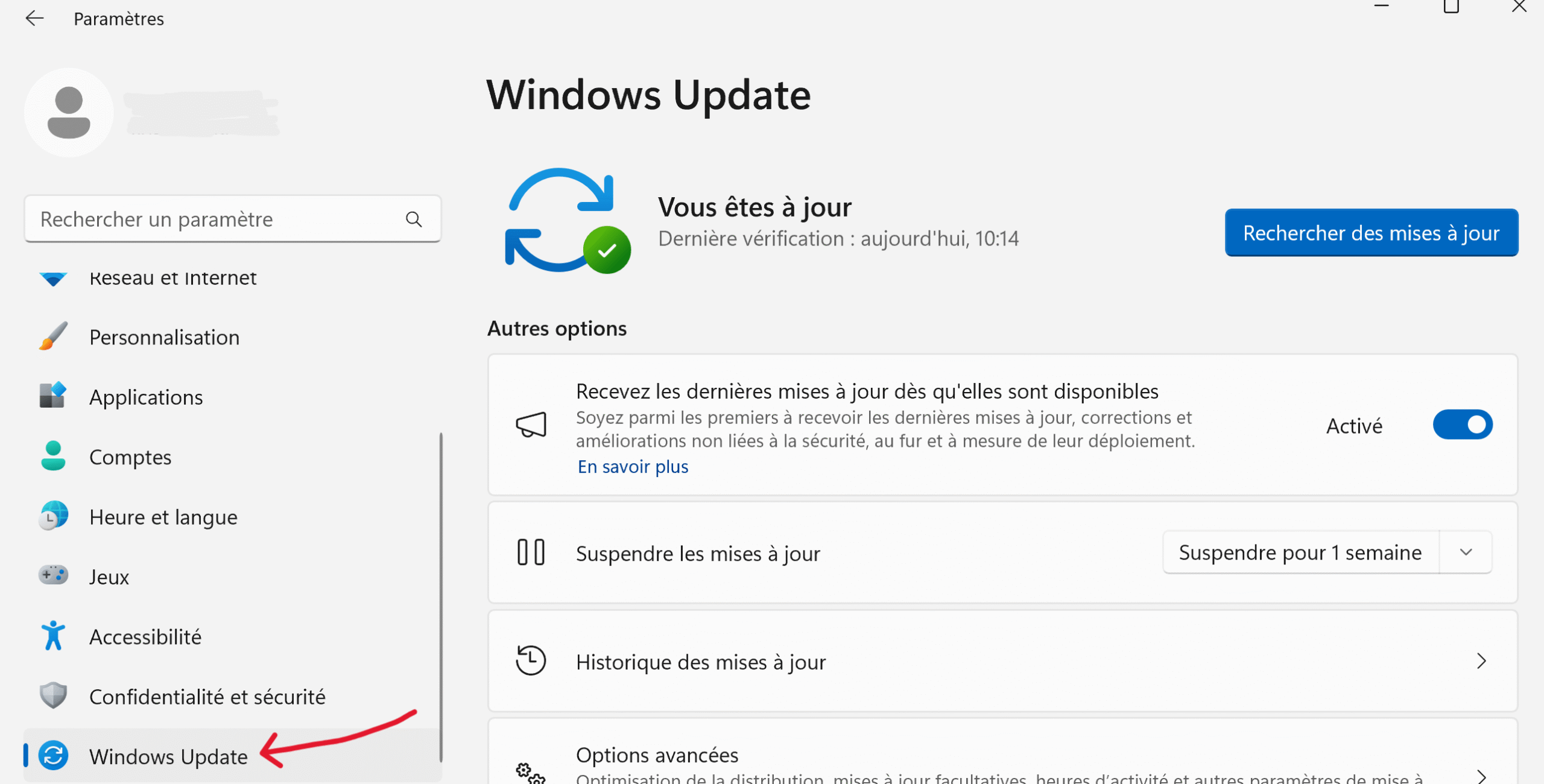
Installation des derniers drivers GPU
Les pilotes obsolètes peuvent générer l’erreur la demande n’a pas pu être accomplie sur Windows 11/12. Téléchargez GeForce Experience (NVIDIA) ou AMD Software directement depuis les sites officiels.
Versions recommandées (mars 2026) :
- NVIDIA GeForce 566.03 (janvier 2026) ou supérieur
- AMD Adrenalin 25.2.1 (février 2026) ou supérieur
Vérifiez via GeForce Experience ou AMD Software pour obtenir les dernières mises à jour. Évitez Windows Update pour les pilotes graphiques – utilisez uniquement les sources constructeur. Redémarrez obligatoirement après installation.
Réparation et réinstallation propre
Si toutes les solutions précédentes échouent, la réparation epic games reste une option :
| Action | Temps requis |
|---|---|
|
🔧
Réparation via Panneau de configuration
|
5 – 10 min |
|
💿
Réinstallation complète
|
15 – 20 min |
|
🧹
Nettoyage registre + réinstallation
|
25 – 30 min |
Sauvegardez vos jeux via le dossier Epic Games/[Nom du jeu] avant désinstallation. Epic détecte automatiquement les jeux existants lors de la réinstallation, évitant les téléchargements inutiles.
Support officiel Epic Games
Pour une assistance personnalisée, consultez help.epicgames.com/help/en-US/epic-games-store-c74 qui traite spécifiquement des erreurs d’authentification et de connexion.
Note importante :
Les solutions présentées sont basées sur des retours communautaires et l’expérience utilisateur. Les taux de réussite peuvent varier selon votre configuration système spécifique.
