

Pourquoi votre connexion internet disparaît-elle soudainement alors que le câble Ethernet semble bien connecté ? Cette frustration touche quotidiennement de nombreux utilisateurs Windows. L’erreur « Ethernet n’a pas de configuration IP valide » bloque complètement votre accès internet, mais des solutions simples existent pour restaurer rapidement votre connexion réseau fonctionnelle.
Table des matières
Diagnostic et résolution de l’erreur « Ethernet n’a pas de configuration IP valide »
Cette erreur Windows indique que votre carte réseau Ethernet ne parvient pas à obtenir d’adresse IP automatiquement via le protocole DHCP. Le problème provient généralement d’un dysfonctionnement de communication entre votre ordinateur, le routeur ou d’une corruption des paramètres réseau.
L’erreur « Ethernet n’a pas de configuration IP valide » interrompt complètement votre connexion internet filaire. Votre ordinateur ne peut plus communiquer avec le routeur pour recevoir les informations de configuration réseau nécessaires.
Solutions immédiates pour restaurer la connexion
Redémarrage séquentiel de l’équipement réseau
La première solution consiste à redémarrer vos équipements dans un ordre précis pour forcer une nouvelle négociation DHCP :
- Éteignez votre ordinateur complètement
- Débranchez votre modem internet pendant 30 secondes
- Débranchez votre routeur pendant 30 secondes
- Rebranchez d’abord le modem, attendez 2 minutes
- Rebranchez le routeur, attendez 2 minutes
- Redémarrez votre ordinateur
Cette méthode résout la majorité des problèmes temporaires de configuration IP Ethernet en réinitialisant la communication DHCP entre tous les équipements.
Outils de diagnostic intégrés Windows 10/11
Windows propose des utilitaires de réparation automatique pour corriger les erreurs de configuration réseau :
- Ouvrez Paramètres > Réseau et Internet > État
- Cliquez sur « Résolution des problèmes réseau »
- Sélectionnez votre connexion Ethernet
- Laissez Windows diagnostiquer et appliquer les corrections
L’outil détecte automatiquement les conflits d’adresses IP, les pilotes défaillants et les paramètres incorrects, puis applique les corrections appropriées.
Solutions Windows 11/12 – Réinitialisation réseau complète
Network Reset (Solution prioritaire 2024-2026)
Windows 11 et versions ultérieures incluent une fonction de réinitialisation réseau avancée :
- Ouvrez Paramètres > Réseau et Internet
- Accédez à Paramètres réseau avancés
- Cliquez sur Réinitialisation du réseau
- Confirmez la réinitialisation et redémarrez
Cette fonction réinstalle complètement tous les adaptateurs réseau et supprime les configurations corrompues, particulièrement efficace pour les problèmes persistants.
Réparation avancée des pilotes et paramètres
Mise à jour des pilotes de carte réseau
Un pilote de carte Ethernet obsolète ou corrompu cause fréquemment cette erreur :
- Clic droit sur « Ce PC » > Propriétés > Gestionnaire de périphériques
- Développez « Cartes réseau »
- Clic droit sur votre carte Ethernet
- Sélectionnez « Mettre à jour le pilote »
- Choisissez « Rechercher automatiquement »
Si Windows ne trouve pas de pilote mis à jour, téléchargez la version la plus récente depuis le site officiel du fabricant de votre carte mère ou ordinateur portable.
Configuration manuelle d’adresse IP statique
Lorsque le DHCP ne fonctionne pas, une adresse IP statique peut temporairement rétablir la connexion. Vérifiez d’abord votre configuration réseau actuelle avec ipconfig /all pour adapter les paramètres :
| Paramètre | Valeur typique | Exemple |
|---|---|---|
| Adresse IP | 192.168.1.x | 192.168.1.100 |
| Masque de sous-réseau | 255.255.255.0 | 255.255.255.0 |
| Passerelle | IP du routeur | 192.168.1.1 |
| DNS primaire | Cloudflare | 1.1.1.1 |
| DNS secondaire | 8.8.8.8 |
Accédez aux propriétés de votre connexion Ethernet, puis aux propriétés du protocole IPv4 pour saisir ces valeurs. Considérez également désactiver IPv6 temporairement si des conflits persistent.
Commandes système pour réinitialisation complète

Réinitialisation de la pile TCP/IP
Exécutez ces commandes dans l’invite de commandes en tant qu’administrateur pour nettoyer entièrement la configuration réseau :
ipconfig /release
ipconfig /flushdns
ipconfig /renew
netsh winsock reset
netsh int ip reset
netsh advfirewall reset
Exécutez chaque commande individuellement et redémarrez obligatoirement après la dernière commande. La séquence release/renew force une nouvelle demande d’adresse IP au routeur.
Vérification des services réseau essentiels
Ces services Windows doivent être actifs pour une connexion Ethernet fonctionnelle. Vérifiez leur état dans services.msc :
- Client DHCP : Obtient automatiquement l’adresse IP
- DNS Client : Résout les noms de domaines
- Connexions réseau : Gère les interfaces réseau
- Plug-and-Play : Reconnaît automatiquement le matériel
- Network Location Awareness (NlaSvc) : Détecte le type de réseau
- WLAN AutoConfig : Nécessaire si configuration mixte WiFi/Ethernet
Un service arrêté ou défaillant peut bloquer complètement la négociation réseau automatique.
Causes matérielles et solutions définitives
Diagnostic du câblage et ports réseau
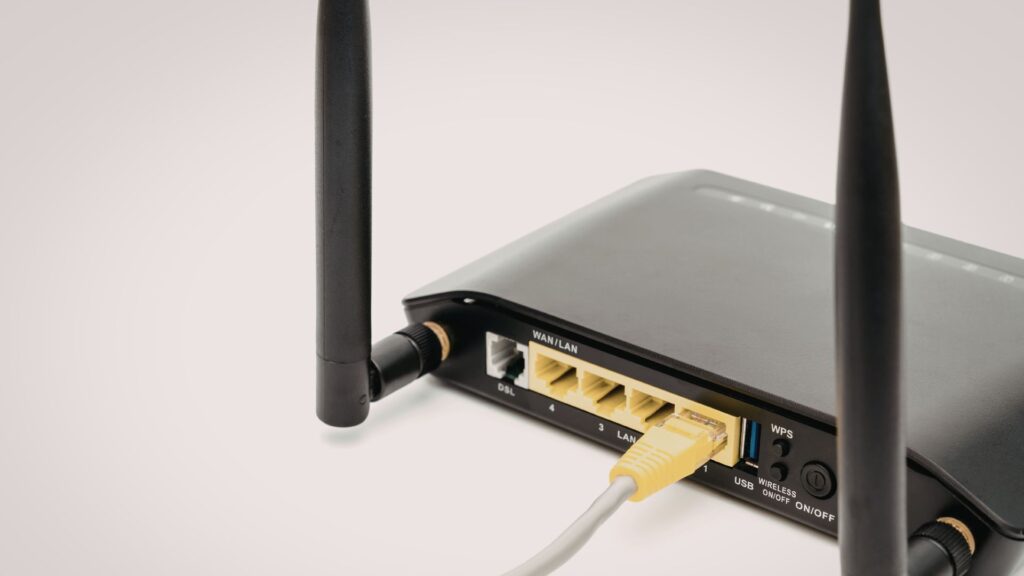
Un câble Ethernet défaillant ou un port endommagé provoque cette erreur de manière intermittente :
- Testez avec un autre câble Ethernet certifié Cat5e ou Cat6
- Changez de port sur le routeur ou switch
- Inspectez les connecteurs RJ45 pour détecter l’oxydation ou dommages
- Vérifiez que les LED de liaison s’allument correctement sur les deux équipements
Les câbles de mauvaise qualité ou endommagés créent des pertes de signal empêchant la négociation automatique des paramètres réseau.
Résolution des conflits routeur et mise à jour firmware
Votre routeur peut présenter une configuration DHCP défaillante ou un firmware obsolète. Accédez à son interface d’administration (généralement 192.168.1.1 ou via l’application du fabricant) pour :
- Vérifier la plage d’adresses DHCP disponibles
- Contrôler le nombre d’appareils connectés simultanément
- Supprimer les baux d’adresses expirés
- Mettre à jour le firmware du routeur (solution souvent négligée)
- Confirmer l’activation du serveur DHCP
Si les problèmes persistent après la mise à jour firmware, une réinitialisation aux paramètres d’usine peut résoudre les conflits, mais nécessitera de reconfigurer tous vos paramètres personnalisés.
