

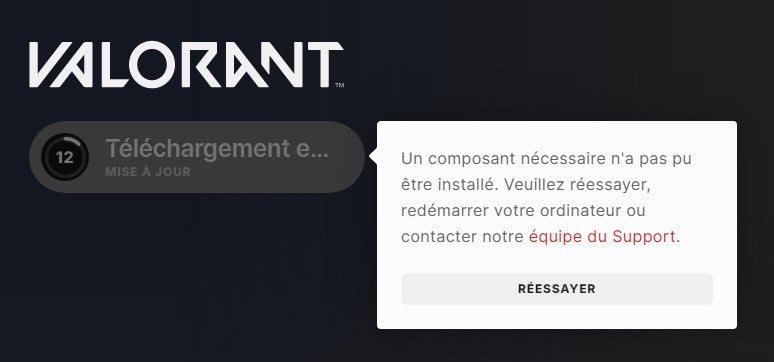
Avez-vous déjà passé des heures à attendre une installation qui refuse obstinément de démarrer ? L’erreur un composant nécessaire n’a pas pu être installé Valorant frappe de nombreux joueurs, bloquant complètement l’accès au jeu. Selon Riot Games, ce problème provient principalement de conflits avec Vanguard, créant une frustration immense. Heureusement, des solutions éprouvées existent pour restaurer votre expérience de jeu.
Table des matières
Causes principales de l’erreur « un composant nécessaire n’a pas pu être installé »
Cette erreur survient généralement lors de l’installation ou de la mise à jour de Valorant et se manifeste par un blocage à 0% ou un arrêt brutal du processus. Le problème provient principalement de conflits avec Riot Vanguard, le système anti-triche du jeu.
Les causes les plus fréquentes incluent des processus Riot Client en arrière-plan qui bloquent l’installation, des services Vanguard corrompus (VGC, VGK, VGA), ou des fichiers système défaillants comme vcruntime140.dll. Sur Windows 11, l’absence d’activation du TPM 2.0 ou du démarrage sécurisé UEFI peut également provoquer cette erreur.
Services Vanguard défaillants
Les services Vanguard peuvent rester actifs même après une désinstallation incomplète. Ces processus fantômes empêchent toute nouvelle installation :
- VGC (Vanguard Client) : Service principal de communication
- VGK (Vanguard Kernel) : Driver de protection noyau
- VGA (Vanguard Agent) : Agent de surveillance en temps réel
Solutions étape par étape pour réparer l’installation
Méthode 0 : Désinstallation complète via l’interface Vanguard
- Cherchez l’icône Vanguard dans la zone de notification (barre des tâches)
- Faites un clic droit et sélectionnez « Plus > Désinstaller »
- Redémarrez votre ordinateur
- Relancez l’installation de Valorant
Méthode 1 : Fermeture des processus actifs
- Appuyez sur Ctrl + Shift + Échap pour ouvrir le Gestionnaire des tâches
- Recherchez tous les processus contenant « Riot » ou « Valorant »
- Sélectionnez chaque processus et cliquez sur « Fin de tâche »
- Redémarrez votre PC avant de relancer l’installation
Cette solution est fréquemment efficace selon les retours de la communauté et du support Riot. Si l’erreur persiste, passez aux méthodes suivantes.
Méthode 2 : Suppression complète des services Vanguard
Ouvrez l’invite de commandes en tant qu’administrateur et exécutez ces commandes dans l’ordre :
sc stop vgc
sc stop vgk
sc delete vgc
sc delete vgk
Supprimez ensuite manuellement le fichier bootstatus.dat dans le dossier C:\Windows\System32\vgc\ si il existe. Redémarrez votre ordinateur avant de tenter une nouvelle installation.
Méthode 3 : Réparation des fichiers système
- Mettez à jour Windows via Windows Update
- Téléchargez et installez les dernières Visual C++ Redistributables (versions x64 et x86)
- Supprimez le fichier vcruntime140.dll dans le dossier Riot Games si présent
- Exécutez la commande sfc /scannow dans l’invite de commandes admin
- Redémarrez et tentez une nouvelle installation sur le disque C: uniquement
- Lancez l’installateur en tant qu’administrateur
Méthode 4 : Démarrage en mode minimal (Clean Boot)
- Appuyez sur Windows + R et tapez msconfig
- Dans l’onglet « Général », sélectionnez « Démarrage sélectif »
- Décochez « Charger les éléments de démarrage »
- Dans l’onglet « Services », cochez « Masquer tous les services Microsoft »
- Cliquez sur « Désactiver tout »
- Redémarrez et tentez l’installation de Valorant
Codes d’erreur Vanguard officiels et leurs correctifs
Certaines variantes de l’erreur affichent des codes VAN spécifiques qui nécessitent des solutions ciblées selon le support officiel Riot.
| Code erreur | Signification | 🚀 Solution rapide |
|---|---|---|
| 🔴 VAN9001 | TPM non activé 🛡️ | Activer TPM 2.0 (BIOS) |
| 🔴 VAN9003 | Démarrage sécurisé requis 🔑 | Passer en mode UEFI |
| 🔴 VAN9005 | VBS/UEFI non configuré ⚙️ | Isolation du noyau |
| 🔴 VAN9006 | Version Windows obsolète 💾 | MàJ Windows 10 (20H1+) |
| 🔴 VAN9101 | Service bloqué / Non approuvé 🚫 | Commande sc delete |
Configuration Windows 11 requise
Sur Windows 11, Riot Vanguard exige des paramètres de sécurité stricts que beaucoup d’utilisateurs n’ont pas activés par défaut :
- TPM 2.0 activé dans les paramètres BIOS/UEFI
- Secure Boot (démarrage sécurisé) activé
- Core isolation activé dans Paramètres > Confidentialité et sécurité > Sécurité Windows > Sécurité de l’appareil > Isolation du noyau
Pour vérifier ces paramètres, tapez « msinfo32 » dans le menu Démarrer et consultez la section « Résumé système ».
Actions préventives après réparation
Une fois Valorant installé avec succès, quelques vérifications permettent d’éviter la récurrence du problème :
Checklist post-installation
- Ajoutez Riot Client et Riot Vanguard aux exceptions de votre antivirus
- Vérifiez que les services Vanguard démarrent correctement au boot via msc
- Évitez d’installer le jeu sur un disque externe ou secondaire
- Maintenez Windows à jour pour la compatibilité avec Vanguard
- Désactivez temporairement les logiciels antivirus tiers durant l’installation
Maintenance préventive
Exécutez régulièrement un nettoyage des fichiers temporaires Riot et vérifiez l’intégrité des fichiers via le client. Si vous changez de matériel (notamment carte mère), désinstallez complètement Vanguard avant la modification pour éviter les conflits de drivers.
En cas d’échec persistant après toutes ces méthodes, contactez le support Riot Games avec votre code d’erreur exact et les logs système générés. Ils disposent d’outils de diagnostic avancés pour les cas complexes.
